Инструкция по редактированию сайта-визитки и коротких ссылок
01
Как войти в кабинет?
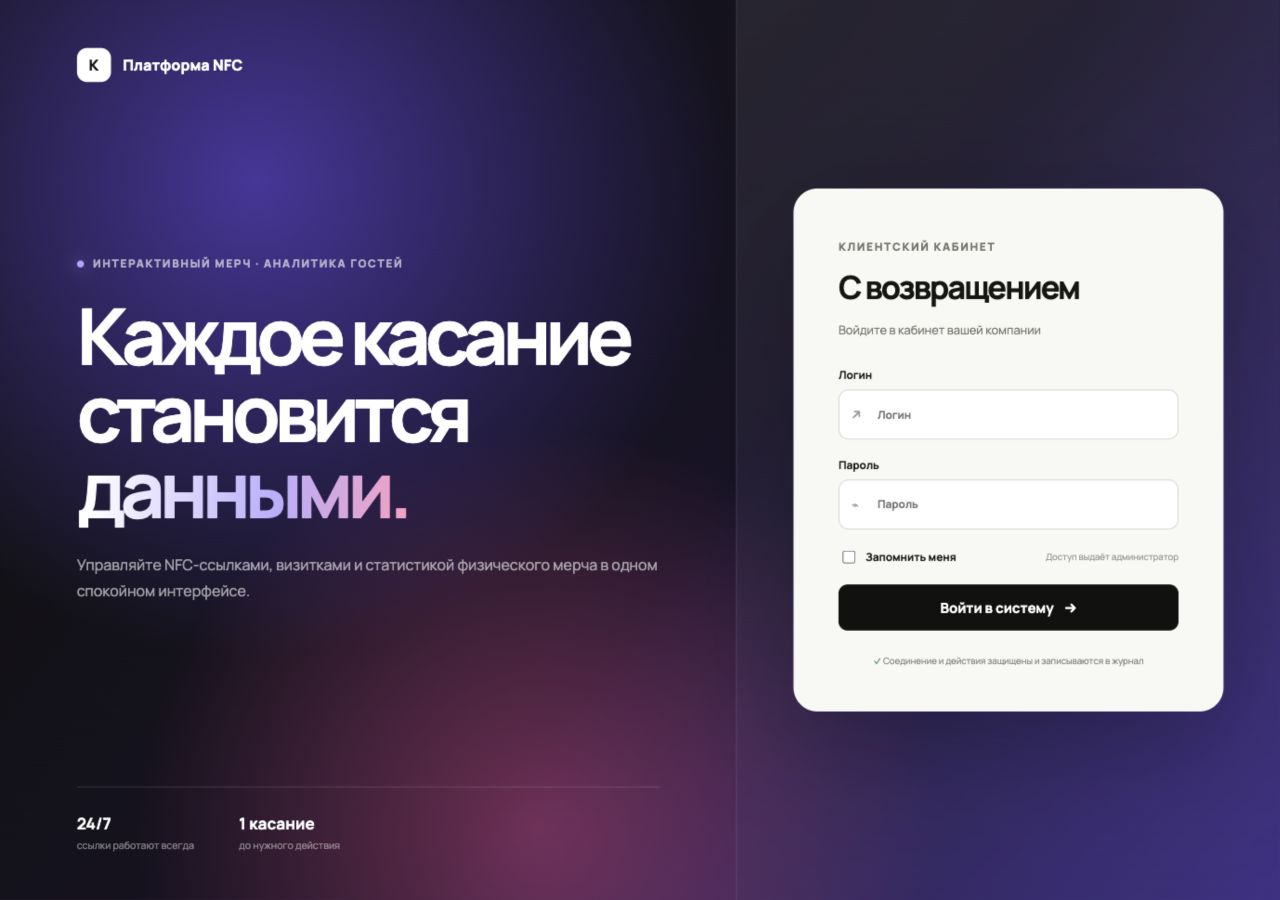
- Откройте страницу входа.
- Введите логин и пароль, которые выдал администратор.
- Нажмите Войти в систему →.
Нет доступа или забыли пароль? Обратитесь к администратору сервиса.
02
Как добавить ссылку?
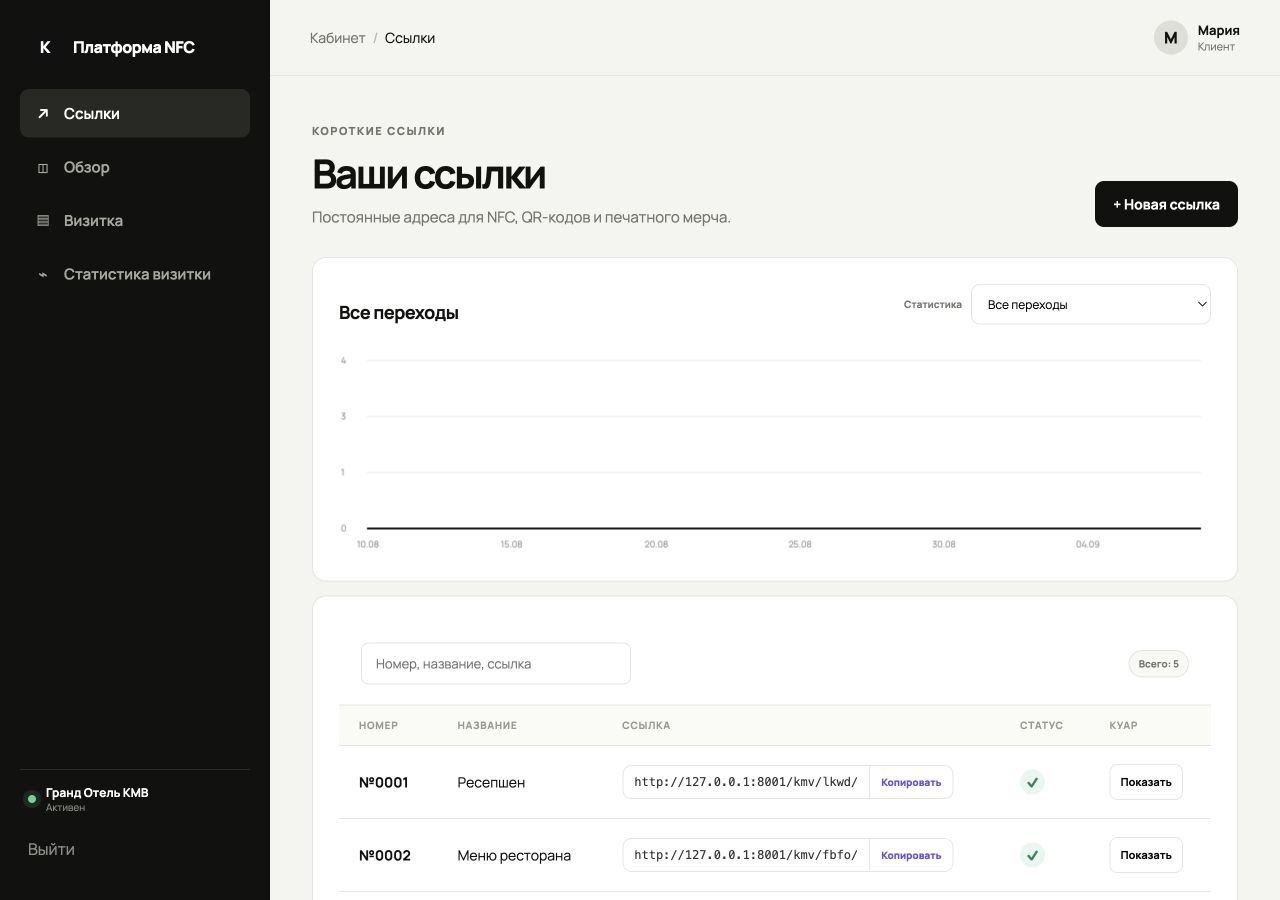
- В меню слева откройте Ссылки → + Новая ссылка.
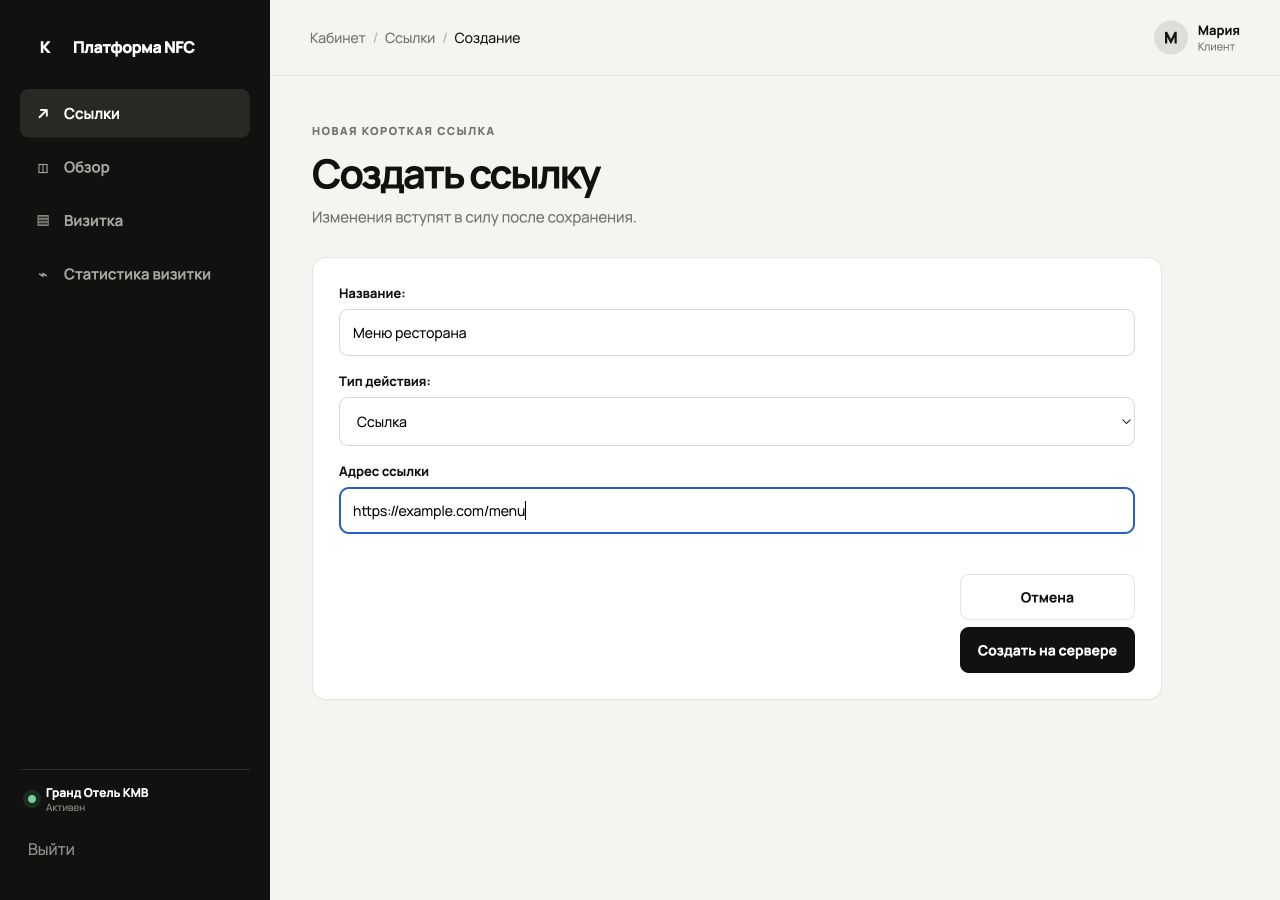
- Укажите Название, оставьте тип Ссылка и вставьте нужный адрес в Адрес ссылки.
- Нажмите Создать на сервере. На открывшейся странице нажмите Копировать, чтобы получить короткую ссылку.
Например: название «Меню ресторана», адрес — ссылка на ваше меню.
03
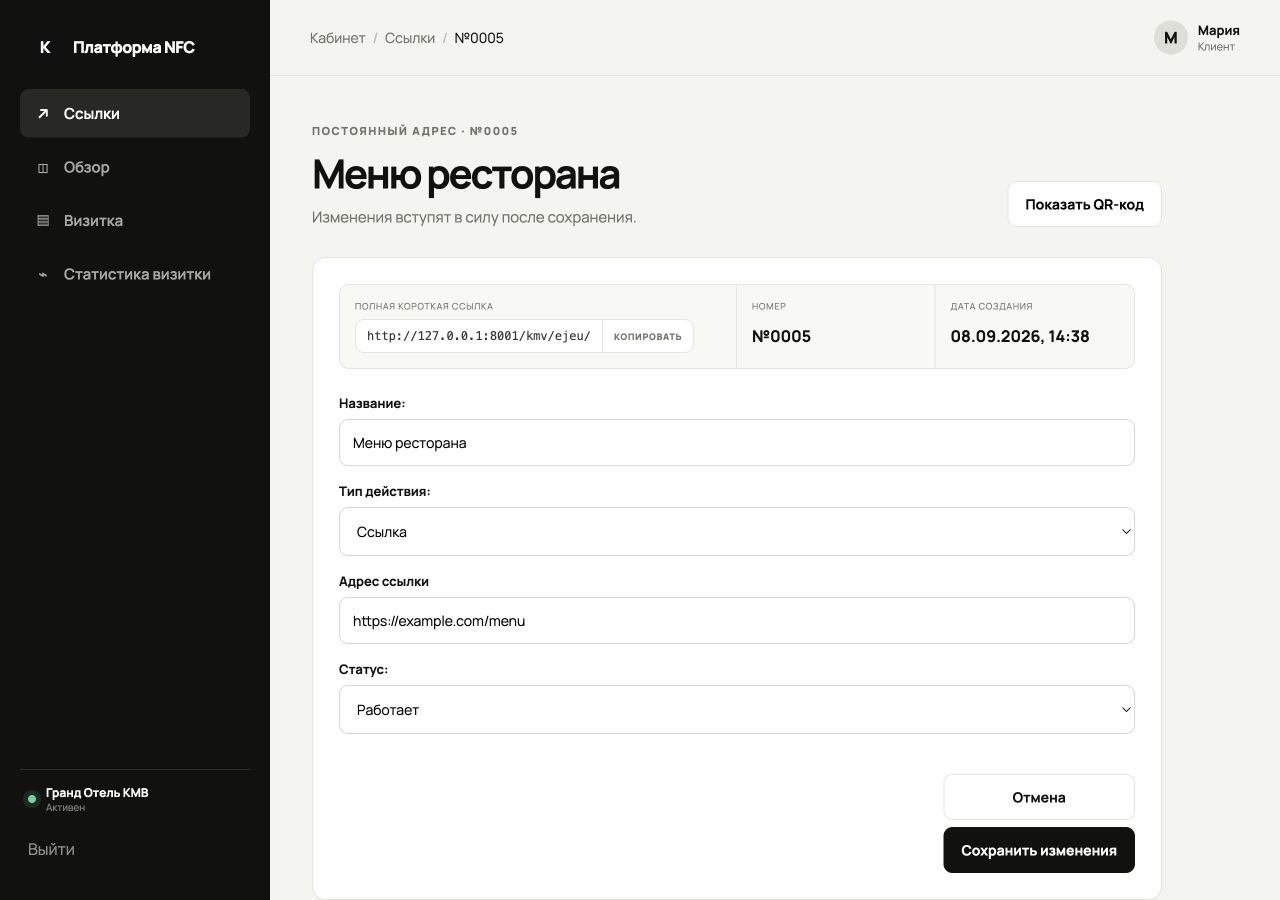
Наверх ↑Как изменить ссылку?
04
Как загрузить файл?
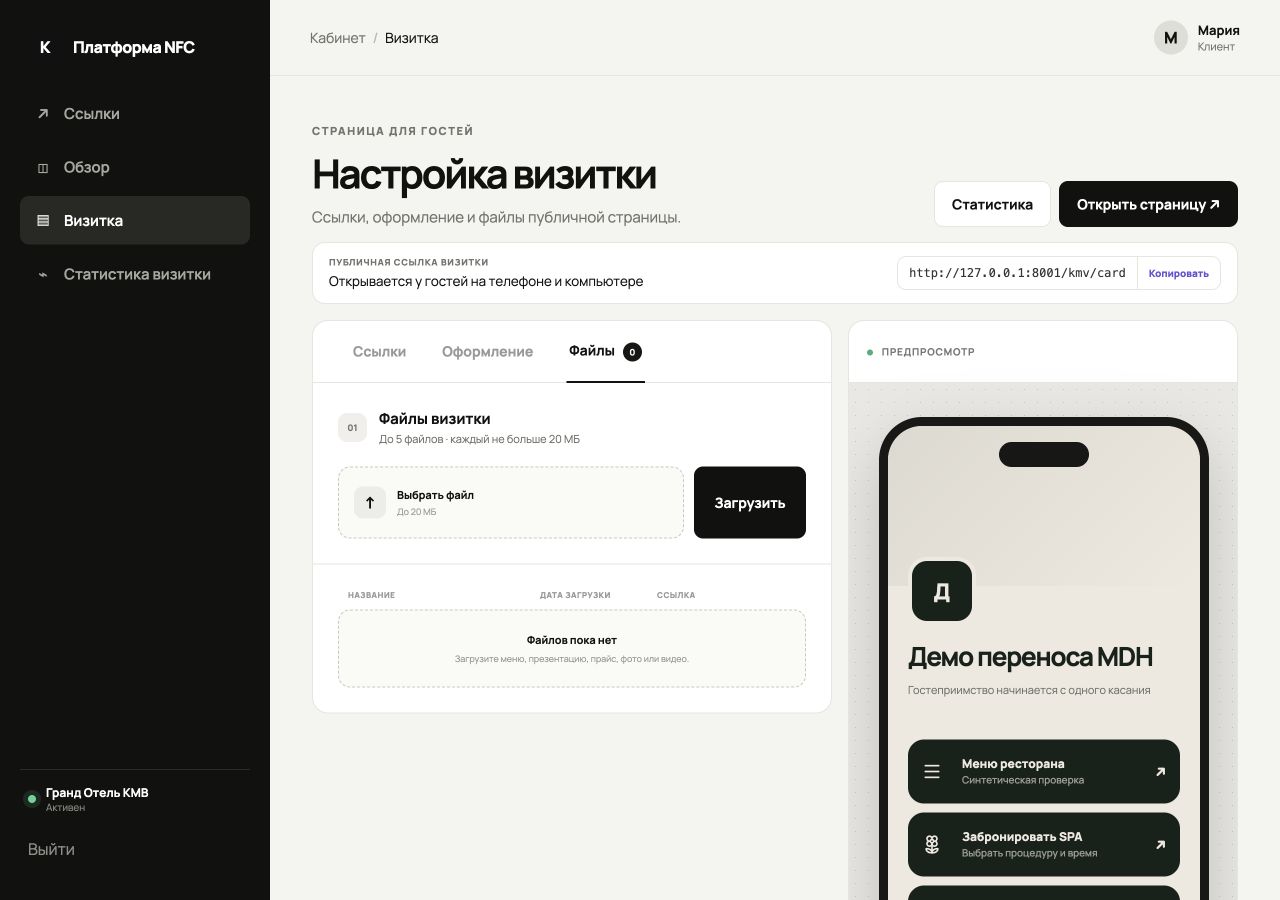
- Откройте Визитка → вкладку Файлы.
- Нажмите Выбрать файл, выберите документ и нажмите Загрузить.
- После загрузки нажмите Копировать напротив файла — получите ссылку на него.
Чтобы файл появился кнопкой на визитке: вкладка Ссылки → + → вставьте скопированный адрес → Добавить.
05
Как изменить визитку?
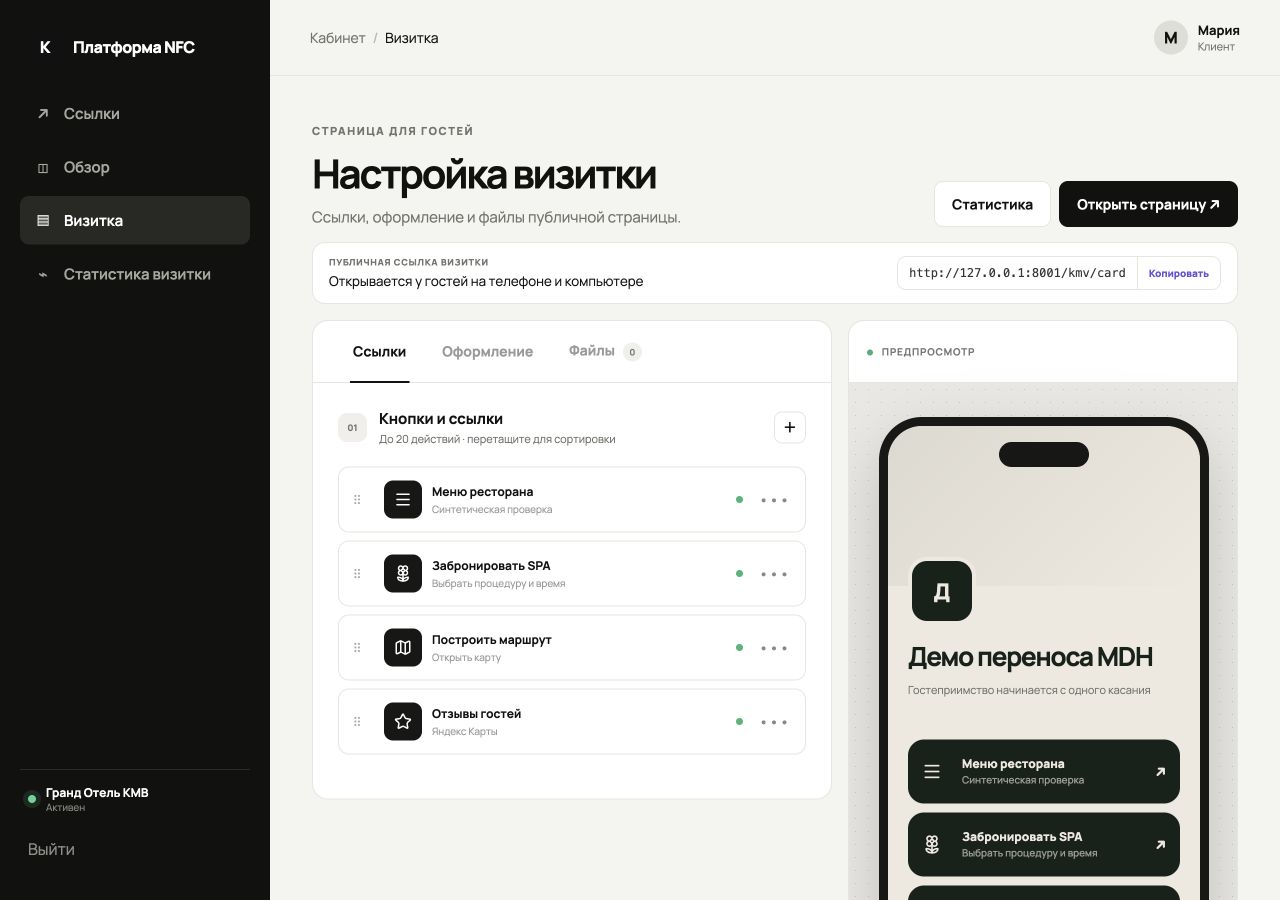
- Откройте Визитка → вкладку Ссылки.
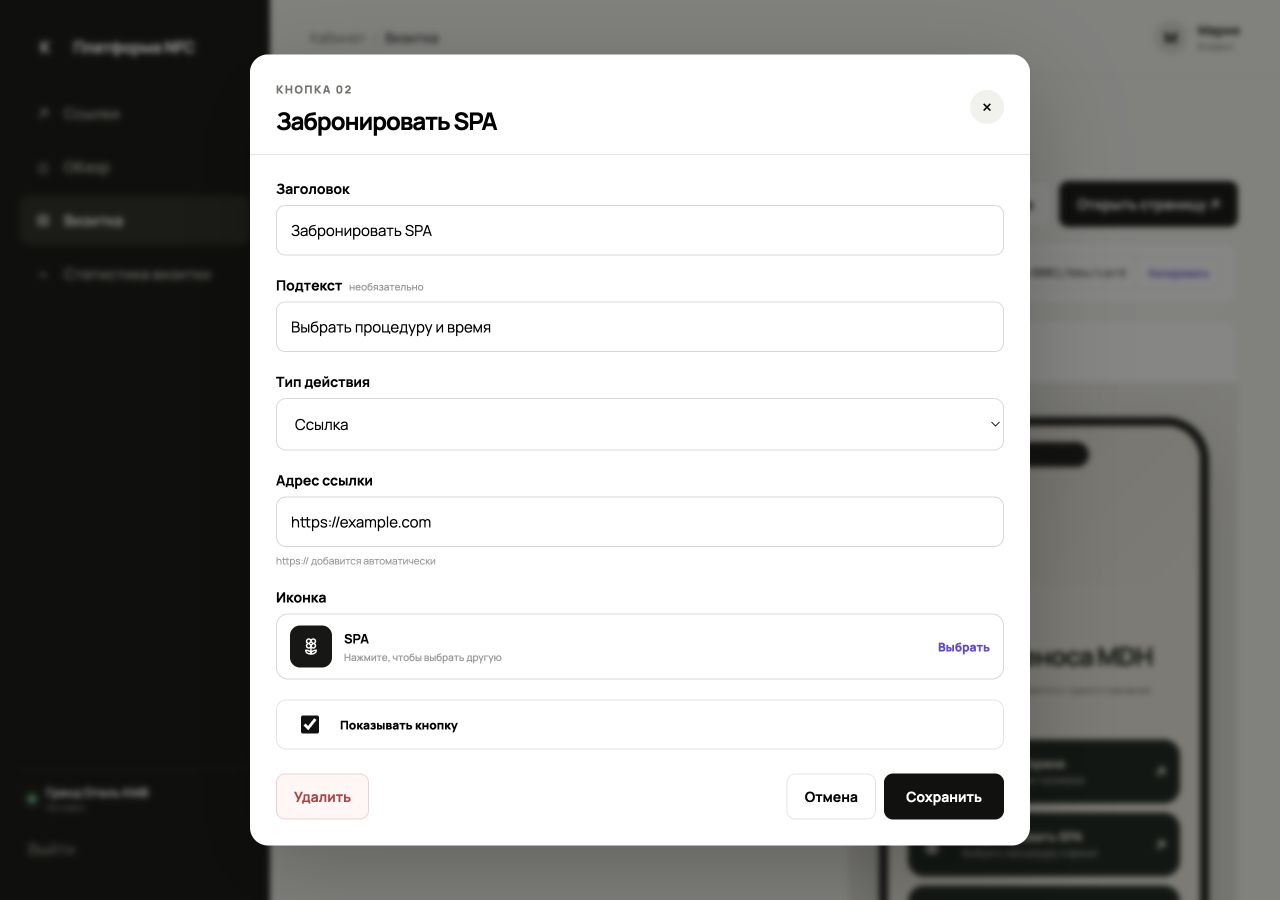
- Нажмите на нужную кнопку. Измените Заголовок, Подтекст или Адрес ссылки → Сохранить.
- Для новой кнопки нажмите +, заполните поля → Добавить.
- Нажмите Открыть страницу ↗, чтобы увидеть результат.
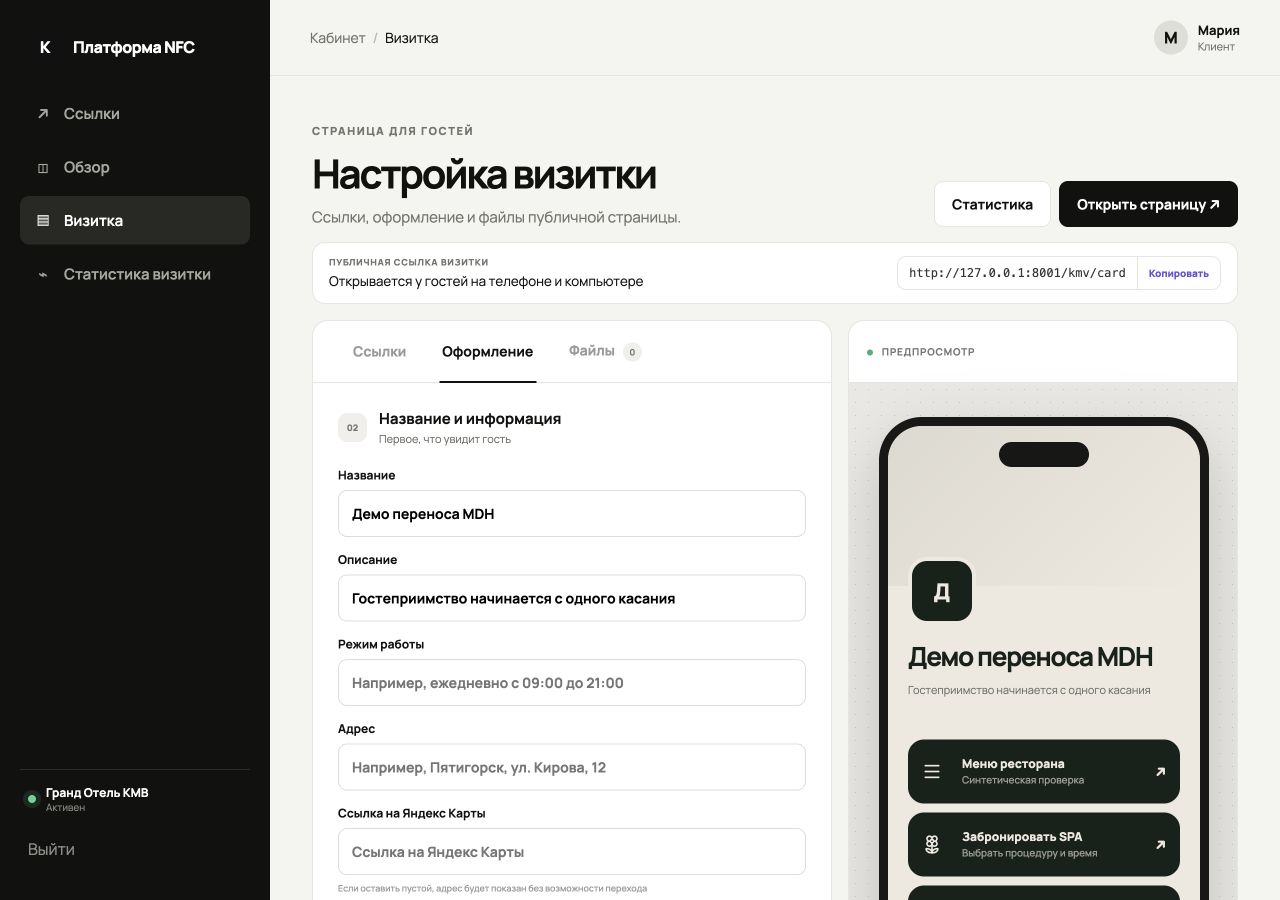
Название компании, описание и адрес меняются во вкладке Оформление.
06
Как изменить оформление?
- Откройте Визитка → Оформление.
- Измените название и описание. Режим работы впишите текстом, например: «Ежедневно, 09:00–21:00». Адрес тоже впишите текстом: «Пятигорск, ул. Кирова, 12».
- В поле ссылки на карты вставьте полную ссылку с https:// на вашу организацию в Яндекс Картах или 2ГИС. Возьмите её через Поделиться → Скопировать ссылку в картах.
Примеры формата:https://yandex.ru/maps/org/1234567890/https://2gis.ru/pyatigorsk/firm/1234567890
Это образцы: вставьте ссылку именно на свою организацию. - Ниже загрузите Логотип и Шапку.
- Прокрутите ниже: выберите цвета фона и текста, настройте скругление кнопок.
- Нажмите внизу Сохранить оформление, затем Открыть страницу ↗.
Чтобы гости видели визитку, включите Страница опубликована перед сохранением.